Meilleur moyen de transférer la liste de lecture Spotify vers la bibliothèque iTunes

Posté sur -01-01 to Téléchargeur de musique Spotify
En ce qui concerne les abonnés, le roi incontesté de la musique en streaming à la demande est Spotify, avec des millions d'utilisateurs payants. Mais la chose a changé depuis qu'Apple Inc. est venu chercher une part de ce gâteau. Apple Music a du chemin à faire pour rattraper Spotify, qui donne également aux utilisateurs un accès à l'intégralité de la bibliothèque iTunes et offre un essai gratuit de trois mois et une chaîne mondiale de musique en streaming 24h/24 et 7j/7 dirigée par l'ancien DJ de la BBC Zane Lowe. Certains utilisateurs s'attendaient à passer de Spotify à Apple Music, mais souhaitaient également transférer leurs chansons et listes de lecture préférées de Spotify vers Apple Music.
Les utilisateurs peuvent-ils transférer leur liste de lecture Spotify vers la bibliothèque iTunes ? La réponse courte est que vous ne pouvez pas sans utiliser de logiciel tiers. Si vous avez hâte de passer de Spotify à Apple Music, Free Spotify Music Downloader semble être le seul moyen le plus simple et le plus simple de transférer vos listes de lecture Spotify préférées vers la bibliothèque iTunes. Dans l'article suivant, nous expliquerons comment exporter une liste de lecture depuis Spotify avec Free Spotify Music Downloader et importer une liste de lecture Spotify dans la bibliothèque iTunes.
Exporter les listes de lecture Spotify par Free Spotify Music Downloader
Free Spotify Music Downloader est l'outil le plus simple et le plus riche en fonctionnalités pour les personnes qui souhaitent transférer des listes de lecture Spotify vers d'autres services de musique en streaming, tels qu'Apple Music, Google Play Music et Tidal, etc. Comme la plupart des services de streaming, Spotify le fait ne vous permet pas d'exporter sa musique en streaming vers d'autres services ou lecteurs tiers. Ne vous inquiétez pas! Avec lui, vous pouvez facilement obtenir une version de copie numérique de la liste de lecture musicale Spotify.
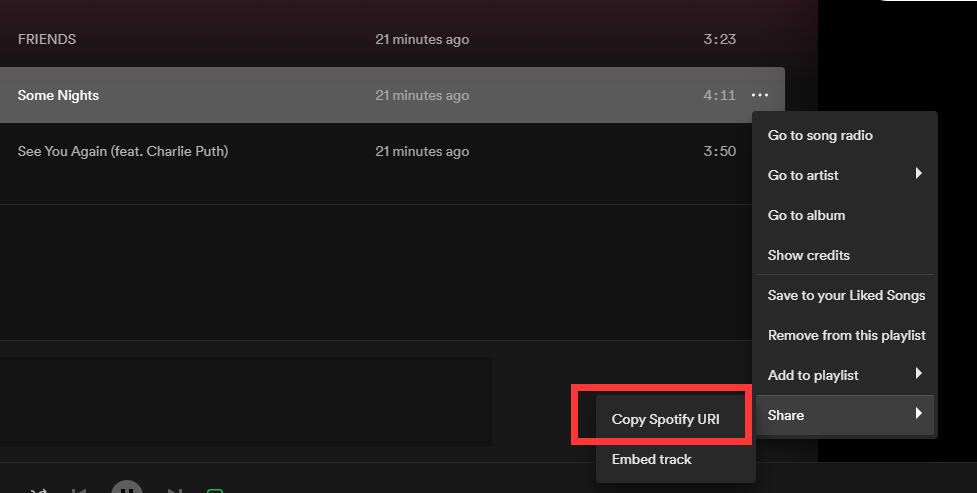
Étape 1 : Cliquez sur le bouton "Ajouter des pistes". Copiez et collez l'URL des listes de lecture Spotify dans la case sur Free Spotify Music Downloader, puis cliquez sur le bouton "Parsing" pour continuer.
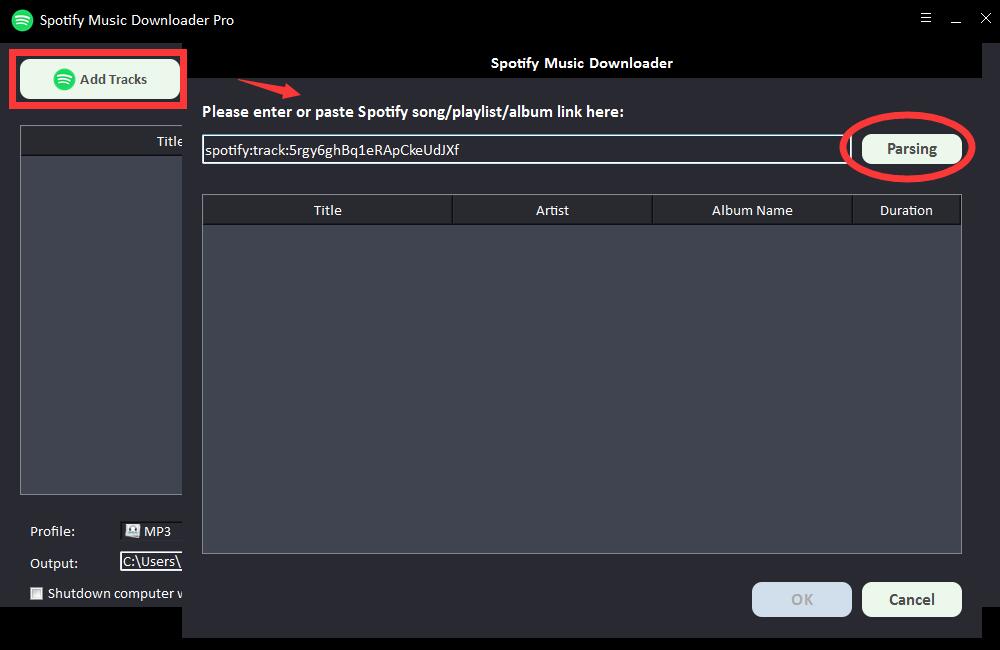
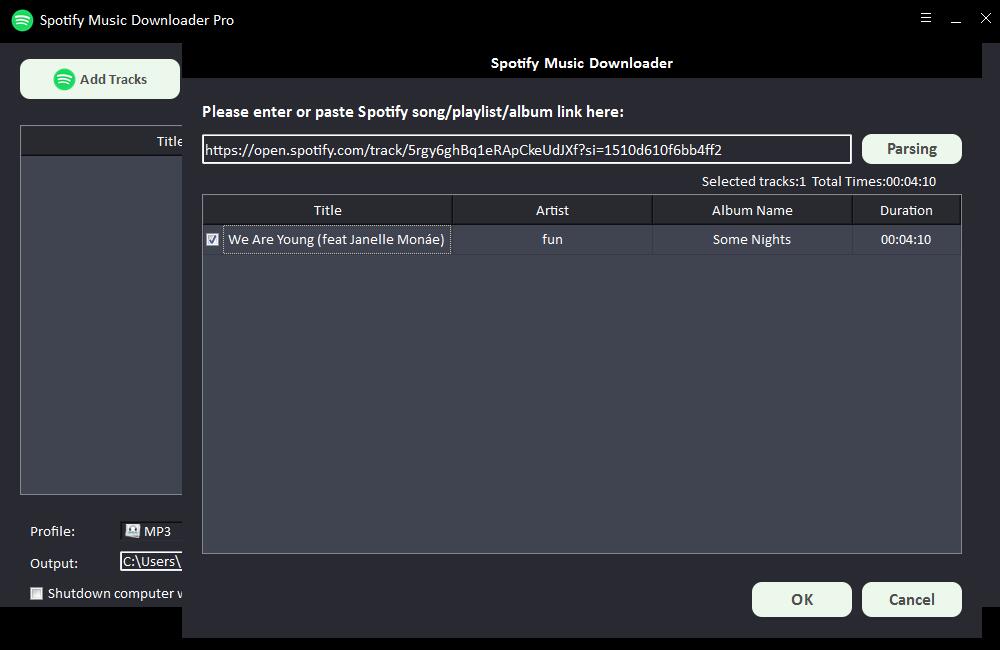
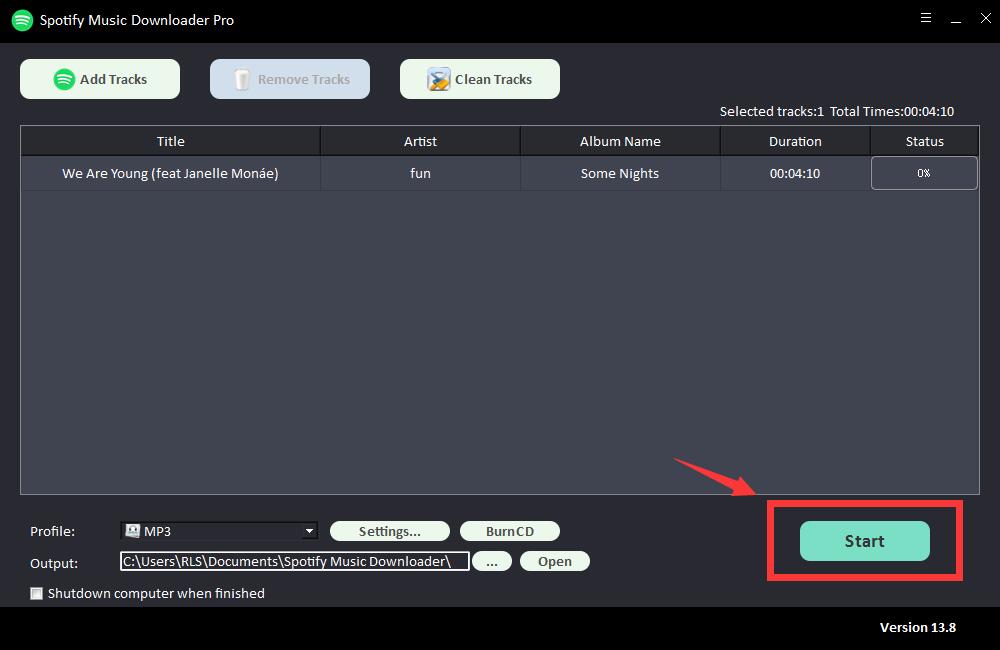
Après un court instant, toutes les informations sur les listes de lecture Spotify seront affichées, telles que le titre, l'artiste, le nom de l'album et la durée. Cliquez sur "OK" pour confirmer et passer à l'étape suivante.
Étape 2 : Sélectionnez le format audio de sortie dans la liste déroulante "Profil" ou vous pouvez cliquer sur "Paramètres" pour modifier le bit Tate et le taux d'échantillonnage.
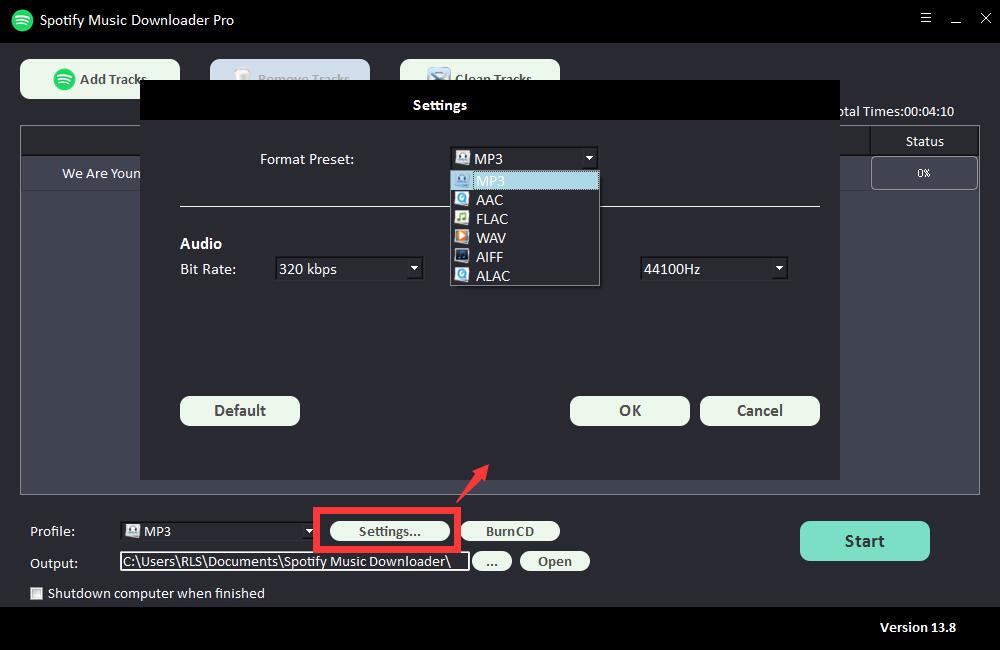
Étape 3 : Choisissez la destination de sortie, puis cliquez sur "Démarrer" et il commencera à télécharger et à convertir les chansons, listes de lecture, albums et podcasts Spotify en MP3, AC, FLAC, WAV, AIFF, ALAC, AUTO et autres fichiers audio courants .
Importer des listes de lecture Spotify dans la bibliothèque iTunes
Tout d'abord, assurez-vous qu'iTunes est installé sur votre ordinateur et que vous êtes connecté à votre compte Apple Music. Ouvrez iTunes, allez dans la barre de menus -> Fichier-> Ajouter à la bibliothèque" pour importer les listes de lecture Spotify stockées sur votre ordinateur local. Une fois l'importation terminée, votre liste de lecture Spotify apparaîtra dans la section Liste de lecture d'Apple Music ou d'iTunes.
